
🔍 Najczęściej zadawane pytania (FAQ)
W tym dziale znajdziesz odpowiedzi na najczęściej pojawiające się pytania naszych klientów. To szybki i wygodny sposób, by rozwiać wątpliwości i znaleźć rozwiązanie bez potrzeby kontaktu z pomocą techniczną. Zachęcamy do zapoznania się z poniższymi informacjami.
🧭 Wstęp do FAQ — szybka pomoc
📱 Prosimy pamiętać, że telefon to złożone urządzenie elektroniczne, które w tle wykonuje wiele procesów. Z czasem jego pamięć operacyjna (RAM) może wymagać odświeżenia, aby wszystko działało płynnie.
💡 Przykład z życia: tak jak domowy router bywa, że przestaje udostępniać Internet — i pomaga jego wyłączenie oraz ponowne włączenie — tak samo warto postąpić z telefonem.
⚡ Najważniejsze: jeśli zauważysz, że jakaś funkcja nie działa prawidłowo, wyłącz i włącz telefon, na którym jest zainstalowana aplikacja. W większości przypadków przywraca to pełną funkcjonalność.
| 🔢 | Krok | Opis czynności |
|---|---|---|
| 1 | Uruchom ponownie | Przytrzymaj przycisk zasilania i wybierz Uruchom ponownie lub Wyłącz. |
| 2 | Odczekaj chwilę | Odczekaj 15–30 sekund przed ponownym włączeniem telefonu. |
| 3 | Sprawdź działanie | Po starcie sprawdź, czy aplikacja oraz połączenie z Internetem działają poprawnie. |
✅ To najprostszy i najszybszy krok diagnostyczny przed dalszymi czynnościami.
INSTRUKCJA INSTALACJI APLIKACJI


2. Jak sprawdzić wersję aplikacji SpyOne ⬇️
🧩 Sprawdzanie wersji aplikacji SpyOne
Aby sprawdzić, jaką wersję aplikacji SpyOne mają Państwo zainstalowaną,
należy zalogować się do panelu użytkownika i przejść do sekcji:
Status urządzenia.
Na poniższym przykładzie widoczna jest wersja aplikacji z
maja 2024 roku:

🔄 Aktualizacja aplikacji
W przypadku, gdy aplikacja ma starszą wersję, zalecamy
ponowną instalację SpyOne, aby przejść na
najnowszą wersję.
Dla zachowania pełnej funkcjonalności programu warto aktualizować aplikację
za każdym razem, gdy zauważą Państwo problemy z działaniem funkcji
— szczególnie w sytuacji, gdy telefon otrzymuje częste aktualizacje systemowe.
Jeśli urządzenie nie jest aktualizowane i działa stabilnie,
aktualizacja SpyOne nie jest konieczna.
Zalecamy jednak wykonywać ją co najmniej raz na 6 miesięcy
dla utrzymania najwyższej wydajności i zgodności z systemem Android.
bezpośrednio z oficjalnej strony instalacyjnej:
https://instrukcja.spyonetech.pl
3. Jak wyczyścić pamięć Play Protect gdy wyświetli zagrożenie ? ⬇️
🧹 Czyszczenie danych Play Protect i Sklepu Google Play
W niektórych przypadkach system Google Play Protect może błędnie rozpoznawać aplikację SpyOne jako potencjalne zagrożenie.
Poniżej znajduje się instrukcja, jak usunąć komunikat o zagrożeniu i przywrócić poprawne działanie sklepu Google Play.
🎬 Film instruktażowy
Obejrzyj film przedstawiający, jak krok po kroku wyczyścić informacje o zagrożeniu w Play Protect:
📸 Instrukcja obrazkowa krok po kroku dostępna jest tutaj:
TUTAJ
⚙️ Jak wyczyścić pamięć Sklepu Google Play
Aby Play Protect przestał wyświetlać komunikat o zagrożeniu, wykonaj poniższe kroki:
- Wejdź w Ustawienia telefonu.
- Przejdź do sekcji Aplikacje
(w niektórych telefonach: Menedżer aplikacji lub Wszystkie aplikacje). - Wybierz Sklep Google Play.
- Przejdź do zakładki Pamięć i wybierz:
- Wyczyść pamięć
- Wyczyść dane
- Jeśli pojawi się opcja Wyczyść wszystkie dane — naciśnij ją.
- Po zakończeniu czyszczenia cofnij się o jeden krok, przejdź do sekcji Powiadomienia i wybierz Wyłącz powiadomienia.
W razie ponownego pojawienia się alertu, zaleca się ponowne czyszczenie danych lub restart telefonu.
4. Jak odinstalować aplikacje z urządzenia - krok po kroku? ⬇️
🧩 Odinstalowanie aplikacji SpyOne z telefonu
Instrukcja krok po kroku, jak poprawnie usunąć aplikację SpyOne w zależności od użytego linku instalacyjnego.
📱 W przypadku pobrania aplikacji z linku: 11111.pl/k

Należy wykonać poniższe czynności:
- Ustawienia → Aplikacje (Wszystkie aplikacje) → Karta SIM → Odinstaluj
- Ustawienia → Aplikacje → Sklep Google Play → Pamięć → Wyczyść dane / Usuń wszystkie dane
- Jeśli podczas wejścia w aplikację Karta SIM pojawi się komunikat o utracie danych — wpisz hasło do konta SpyOne.
📱 W przypadku pobrania aplikacji z linku: 11111.pl/12

Należy wykonać poniższe czynności:
- Ustawienia → Aplikacje (Wszystkie aplikacje) → Telefon (ten jaśniejszy) → Odinstaluj
- Ustawienia → Aplikacje → Sklep Google Play → Pamięć → Wyczyść dane ( pamięć podręczna nie usuwa danych z telefonu )
- Jeśli pojawi się komunikat o utracie danych — wpisz hasło do konta SpyOne.
▶️ WŁĄCZ FILM – JAK USUNĄĆ PROGRAM Z TELEFONU
📱 Odinstalowanie aplikacji na telefonach Xiaomi, Realme, Oppo
- Ustawienia → Lupa → wpisz „Admin” → Aplikacje zarządzające urządzeniem → Karta SIM lub Telefon (jaśniejszy kolor) → Wyłącz → OK
- Ustawienia → Aplikacje (Zarządzaj aplikacjami) → Karta SIM lub Telefon (jaśniejszy kolor) → Odinstaluj
- Ustawienia → Aplikacje → Sklep Google Play → Pamięć → Wyczyść dane ( pamięć podręczna nie usuwa danych z telefonu )
- Jeśli podczas wejścia w aplikację Karta SIM lub Telefon pojawi się komunikat o utracie danych — wpisz hasło do konta SpyOne.

wpisz hasło do panelu SpyOne.
Odblokuje to możliwość zmiany ustawień lub usunięcia programu.
(Czynność ta nie powoduje żadnych szkód w urządzeniu.)
5. Jak przełączyć urządzenie na moim panelu ?
Aby przełączyć urządzenie należy nacisnąć nazwę telefonu która znajduje się na środku panelu – zdjęcie podglądowe poniżej. I wybrać urządzenie.


6. NOWOŚĆ !!! Mobilna Aplikacja do sterowania panelem bez przeglądarki WWW ⬇️
📱 Aplikacja mobilna SpyOne – dyskretna kontrola bez przeglądarki
Nasza aplikacja mobilna SpyOne Panel została zaprojektowana z myślą o
dyskrecji, bezpieczeństwie i wygodzie użytkownika.
Umożliwia pełne zarządzanie i monitorowanie danych z urządzenia docelowego
bez konieczności logowania się przez przeglądarkę internetową.
- Bezpieczny dostęp do danych – wszystkie informacje (wiadomości, połączenia, lokalizacja, multimedia itp.) dostępne są bezpośrednio z aplikacji.
- Brak śladów w historii przeglądania – aplikacja nie zostawia wpisów w historii przeglądarki ani nie wymaga korzystania z adresu URL.
- Szybkie logowanie – natychmiastowy dostęp do panelu, bez potrzeby wpisywania adresu strony.
- Dyskretna ikona i neutralna nazwa – aplikacja nie wzbudza podejrzeń na telefonie użytkownika.
- Pełna kompatybilność z licencją SpyOne – obsługuje wszystkie funkcje znane z wersji panelu online.
📥 Pobierz aplikację bezpłatnie
📲 NACIŚNIJ TUTAJ NA TELEFONIE, ABY POBRAĆ APLIKACJĘ
Po instalacji zaleca się włączenie wszystkich wymaganych uprawnień, aby zapewnić jej pełną funkcjonalność.
7. Jak przejść na wyższą opcję licencji SpyOne w czasie jej trwania? ⬇️
Przejście na wyższą opcję licencji SpyOne jest możliwe w trakcie trwania aktywnej licencji.
Aby dokonać zmiany, należy dopłacić:
- 💰
różnicę w cenie pomiędzy aktualną a wybraną wyższą licencją, - ⚙️
100 zł – opłatę techniczną za zmianę licencji w czasie jej trwania.
Zmiana licencji nie powoduje utraty danych ani przerwy w działaniu aplikacji.
Nowe funkcje zostają aktywowane automatycznie po aktualizacji licencji.
📌 Przykład:
Kupiona licencja: SpyOne Premium – 1 miesiąc
Zmiana na: SpyOne All in One – 1 miesiąc
Różnica w cenie: 200 zł
Opłata za zmianę licencji: 100 zł
Łączna dopłata: 300 zł
💳 Dane do płatności:
Konto bankowe:
64 1140 2004 0000 3102 8417 3757
BLIK: 737 650 650
Odbiorca: Marcin Gadaliński
Warszawa
Tytuł przelewu:
proszę wpisać adres e-mail do znaku @
Okres ważności pozostaje taki sam jak w pierwotnie zakupionej licencji –
zmianie ulega wyłącznie zakres funkcji.
8. Funkcja Powiadomienia w panelu SpyOne ⬇️
ℹ️ Informacja o powiadomieniu dotyczącym pełnego dostępu do urządzenia
W panelu SpyOne mogą pojawić się różne komunikaty systemowe o treści:

„Telefon może wyświetlać Twój ekran i wykonywać działania na Twoim urządzeniu.
Aplikacje z ułatwieniami dostępu potrzebują tego typu dostępu, aby funkcjonować prawidłowo.”

„Sprawdzam aplikacje. Funkcja wykrywania zagrożeń w czasie rzeczywistym
w ramach Play Protect sprawdza aplikacje, aby chronić urządzenie i dane.”
I inne podobne komunikaty systemowe.
To ważne:
ten komunikat nie pojawia się na telefonie monitorowanym.
Nie jest to standardowe powiadomienie systemowe Androida
i nie wyświetla się w pasku powiadomień
ani jako alert widoczny dla użytkownika urządzenia.
Jest to wyłącznie informacja techniczna prezentowana w panelu SpyOne,
której celem jest potwierdzenie, że system Android nadał wymagany dostęp
„Ułatwienia dostępu” dla prawidłowego działania aplikacji.
- ✔ Telefon nie pokazuje tego komunikatu użytkownikowi
- ✔ To tylko status informacyjny w panelu SpyOne
- ✔ Nie wymaga żadnej reakcji i nie wpływa na działanie aplikacji
9. Funkcja All in One Record jak prawidłowo z niej korzystać? ⬇️
Funkcja All in One Record – nagrywanie aplikacji

Funkcja All in One Record umożliwia nagrywanie ekranu wybranych aplikacji zainstalowanych na telefonie.
Nagrywanie odbywa się wyłącznie dla aplikacji wskazanych ręcznie w Panelu użytkownika.
Jak działa nagrywanie aplikacji?
- W Panelu wybierasz aplikację, którą chcesz nagrywać (np. WhatsApp, Dialer, SMS).
- Po zaznaczeniu aplikacji:
- przy niej pojawia się status „UnMonitor”,
- oznacza to, że nagrywanie tej aplikacji jest aktywne.
- Od tego momentu:
- ekran aplikacji jest nagrywany wyłącznie wtedy, gdy użytkownik faktycznie z niej korzysta,
- nie jest to nagrywanie w tle „non stop”, lecz nagrywanie aktywności ekranu.
- Gotowe nagrania wideo pojawiają się:
- poniżej, w zakładce „Nagrania z aplikacji”

Co dokładnie jest nagrywane?
- widok ekranu aplikacji,
- czynności użytkownika w aplikacji,
- interakcje w czasie rzeczywistym (np. rozmowa, pisanie, przeglądanie).
- Nagrywanie odbywa się tylko w czasie aktywnego używania aplikacji przez użytkownika.
WAŻNE – OGRANICZENIA TECHNICZNE
Można zaznaczyć maksymalnie DWIE aplikacje jednocześnie.
Powody:
- funkcja działa w oparciu o nagrywanie ekranu w czasie rzeczywistym,
- jest to bardzo procesochłonne,
- znacząco obciąża procesor oraz pamięć RAM,
- zwiększa zużycie baterii.
Włączenie więcej niż dwóch aplikacji może spowodować:
- spowolnienie działania telefonu,
- niestabilność aplikacji,
- zawieszenie systemu Android.
W skrajnych przypadkach:
- konieczne będzie wyłączenie i ponowne włączenie telefonu,
- w celu przeładowania systemu i pamięci RAM.
Z tego powodu system blokuje możliwość aktywacji więcej niż dwóch aplikacji jednocześnie.
WAŻNE – OGRANICZENIA DOTYCZĄCE APLIKACJI BANKOWYCH
Zabrania się zaznaczania, obejmowania monitoringiem lub w jakikolwiek sposób ingerowania
w działanie aplikacji bankowych oraz aplikacji instytucji finansowych.
Działania tego typu mogą skutkować automatyczną blokadą dostępu do rachunku bankowego
przez instytucję finansową oraz innymi konsekwencjami wynikającymi z regulaminów banków
i obowiązujących przepisów prawa.
Podsumowanie
- All in One Record = nagrywanie ekranu wybranych aplikacji,
- aktywacja odbywa się ręcznie w Panelu,
- status „UnMonitor” = nagrywanie włączone,
- nagrania trafiają do zakładki „Nagrania z aplikacji”,
- maksymalnie 2 aplikacje ze względów bezpieczeństwa i stabilności systemu.
WAŻNE! Informacja dla telefonów z aplikacją iPKO ⬇️
📱 Aplikacja bankowa iPKO / PKO BP
Jeśli na monitorowanym urządzeniu zainstalowana jest aplikacja iPKO
✅ Po zakończeniu instalacji należy:
- Wyłączenie usługi Dostępność dla aplikacji podczas korzystania z aplikacji bankowej iPKO ( ⚙️ Ustawienia → ♿ Dostępność → 📲 Zainstalowane / Pobrane aplikacje → 🛡️ Optymalizacja systemu / Telefon – WYŁĄCZ )
⚠️ UWAGA:
Jeśli Usługa – Dostępność nie będzie możliwa do wyłączenia, prosimy o kontakt na adres e-mail:
pomoc@spyonetech.pl
Zalecana konfiguracja:

WIDEO PORADNIKI
Ogólny wideo przewodnik po programie SpyOne ⬇️
🎥 Wideo przewodnik – obsługa panelu SpyOne
Włącz wideo przewodnik i dowiedz się, jak krok po kroku obsługiwać panel SpyOne.
📺 Film otworzy się w serwisie w nowym oknie.
Nagrywanie otoczenia funkcją "Dodaj zdarzenie" w programie SpyONE ⬇️
🎧 Wideo przewodnik – jak prawidłowo nagrać otoczenie
Włącz wideo przewodnik i dowiedz się krok po kroku,
jak prawidłowo uruchomić oraz wykonać nagranie otoczenia w aplikacji SpyOne.
📺 Film otworzy się w naszym serwisie w nowym oknie.
Obsługa Panelu Online w SpyOne All in One ⬇️
💻 Wideo przewodnik – obsługa Panelu Online
Włącz wideo przewodnik i dowiedz się krok po kroku,
jak prawidłowo korzystać z Panelu Online SpyOne – od logowania,
przez przeglądanie danych, aż po zarządzanie funkcjami urządzenia.
📺 Film otworzy się w naszym serwisie w nowym oknie.
Posiadasz system Android 12 lub wyżej ? Przeczytaj jak go obsługiwać. ⬇️
📌 Zmiany w Android 12 i nowszych — wpływ na działanie aplikacji
Przeczytaj o zmianach w systemie Android 12 i wyżej oraz o tym, jak wpływają one na działanie aplikacji mobilnych.
Pod tym linkiem znajdziesz informacje o powiadomieniach użycia mikrofonu i kamery w systemie Android i tego jak je usunąć.
Uwaga: materiały zawierają zalecenia dotyczące konfiguracji i aktualizacji systemu oraz aplikacji. Jeśli potrzebujesz pomocy technicznej skontaktuj się z działem wsparcia technicznego.
SOLUCJA INSTALACJI PATACH ( rozszeżenie funkcji ) ANDROID 12 i wyżej ⬇️
🧩 Instalacja Patcha – krok po kroku
Aby poprawnie zainstalować Patch umożliwiający działanie funkcji mikrofonu, kamery i nasłuchu oraz automatycznego włączania lokalizacji GPS, wykonaj poniższe czynności w podanej kolejności:
- Zainstaluj sterowniki USB (dla telefonów SAMSUNG) na komputerze,
korzystając z poniższego linku:
👉
STEROWNIKI DO POBRANIA
Po instalacji sterowników zrestartuj komputer. - Zainstaluj program PermissionTool na komputerze z linku:
👉
LINK DO POBRANIA
- Włącz debugowanie USB w telefonie kontrolowanym.
Można to zrobić w dowolnym momencie (np. dzień przed instalacją Patcha), aby podczas podłączenia telefonu do komputera opcja debugowania była już aktywna.
🎬
FILM – Naciśnij, aby zobaczyć jak to zrobić
🎥 Film przedstawiający instalację Patcha
(lepsza jakość filmu dostępna wkrótce):
👉
WŁĄCZ FILM
📘 Więcej informacji i szczegółowe instrukcje znajdziesz na stronie:
https://info.spyonetech.pl/patch/
NIE DZIAŁA / ZACINA SIĘ –
Messenger, Keylogger, WhatsApp, Strony WWW, Nagrywanie połączeń. Dlaczego?
NIE DZIAŁA MESSENGER, KEYLOGGER, WHATSSAP, STORNY I NAGRYWANIE POŁĄCZEŃ. DLACZEGO ? ⬇️
Jeśli zauważyli Państwo, że działa tylko jedna strona w komunikatorach ( nie ma wiadomości przychodzących lub wychodzących ) czy wcześniej nagrywały się połączenia, a teraz już nie.
Proszę wybrać odpowiedni model telefonu z poniższych tabel i dokonać zmian w ustawieniach.
Dlaczego tak się dzieje ? Funkcja dostępności w urządzeniu odpowiedzialna jest za prawidłowe działanie:
- wszystkich dostępnych komunikatorów internetowych
- zbieranie informacji o stronach WWW
- przechwytywanie informacji z Keylogger
- Ekran na żywo
- oraz nagrywanie połączeń (w niektórych przypadkach)
Ps. Nie ma możliwości poniższych czynności wykonać zdalnie bez dostępu do telefonu. Dostępność wyłącza się najczęściej przez aktualizowanie aplikacji tj. Facebook, Messenger, WhatsApp. Zapewniamy, że właściciel urządzenia nie wchodzi w te opcje i sam ich nie wyłącza.
RESTART USTAWIENIA DOSTĘPNOŚCI DLA POSZCZEGÓLNYCH TELEFONÓW
✅ Co należy zrobić?
W takiej sytuacji należy fizycznie uzyskać dostęp do telefonu, na którym zainstalowano aplikację SpyOne (czyli wziąć go do ręki), a następnie wykonać poniższe czynności, odpowiednio dopasowane do marki i modelu urządzenia:
SAMSUNG ⤵
SAMSUNG
- W systemie Android 7 -8: USTAWIANIA – DOSTĘPNOŚĆ lub USŁUGI DOSTĘPU – Karta SIM– WYŁĄCZ -WŁĄCZ – OK
- W systemie Android 9 – 10: USTAWIENIA – DOSTĘPNOŚĆ – ZAINSTALOWANE USŁUGI – Karta SIM – WYŁĄCZ – WŁĄCZ – OK
- W systemie Android 11: USTAWIENIA – DOSTĘPNOŚĆ – ZAINSTALOWANE USŁUGI – Karta SIM – WYŁĄCZ – WŁĄCZ – OK
- W systemie Android 12: USTAWIENIA – DOSTĘPNOŚĆ – ZAINSTALOWANE APLIKACJE – Telefon ( pochylony w lewo ) lub Karta SIM – WYŁĄCZ – WŁĄCZ – OK
- W systemie Android 13- 15: USTAWIENIA – DOSTĘPNOŚĆ – ZAINSTALOWANE APLIKACJE – Telefon – WYŁĄCZ – WŁĄCZ – OK
XIAOMI ⤵
XIAOMI
- Ustawienia – Dodatkowe ustawienia – Ułatwienia dostępu – Pobrane Usługi – Karta SIM lub Telefon – Wyłącz – Włącz – OK
FILM JAK TO ZROBIĆ na telefonach XIAOMI dostępny poniżej:

ANDROID 13
- Ustawienia – Aplikacje – Zarządzaj aplikacjami – Karta SIM lub Telefon ( zielony jaśniejszy ) – Zezwalaj na ograniczone ustawienia – Włącz
- Ustawienia – Dodatkowe ustawienia – Dostępność -Pobrane aplikacje – Karta SIM lub Telefon – Wyłącz – Włącz – OK
( film przedstawia przykład dla aplikacji Karta SIM, w niektórych przypadkach należy wykonać tą czynność dla aplikacji Telefon ).
HUAWEI ⤵
HUAWEI
- USTAWIANIA – System – Ułatwienia dostępu – Karta SIM- Wyłącz – Włącz – OK
- USTAWIANIA – Funkcje ułatwień dostępu – Ułatwienia dostępu – Karta SIM – Wyłącz -Włącz – OK
- USTAWIENIA – Inteligentna pomoc – Ułatwienia dostępu – Pobrane Usługi – Karta SIM -Wyłącz – Włącz – OK
zobacz: FILM JAK TO ZROBIĆ na telefonach HUAWEI dostępny poniżej:

Android 8
Android 9 – 12
OPPO ⤵
OPPO
ANDROID 9 – 12
- USTAWIANIA – Ustawienia dodatkowe – Ułatwienia dostępu – Karta SIM – WYŁĄCZ – WŁĄCZ – OK
ANDROID 13 – 14
- Ustawienia – Aplikacje – Zarządzaj aplikacjami – Telefon ( zielony jaśniejszy ) – Zezwalaj na ograniczone ustawienia – Włącz
- Ustawienia – Dodatkowe ustawienia – Dostępność -Pobrane aplikacje – Telefon – Wyłącz – Włącz – OK
WŁĄCZ FILM JAK TO ZROBIĆ – Film przedstawiający jak włączyć dostępność gdy nie została włączona podczas instalacji
WŁĄCZ FILM JAK TO ZROBIĆ – Film przedstawiający jak włączyć dostępność lub ją zrestartować jak aplikacja została prawidłowo zainstalowana
VIVO, LG ⤵
VIVO
- Ustawienia – Skróty i dostępność – Dostępność – Karta SIM lub Telefon – Wyłącz – Włącz – OK
REALME, HONOR ⤵
REALME, HONOR
ANDROID 9 – 12
Ustawienia -Dodatkowe ustawienia – Dostępność –Pobrane aplikacje ( przesunąć ekran na sam dół ) – Karta SIM lub Telefon – Wyłącz – Włącz – OK
ANDROID 13 – 14
- Ustawienia – Aplikacje – Zarządzaj aplikacjami – Telefon ( zielony jaśniejszy ) – Zezwalaj na ograniczone ustawienia – Włącz
- Ustawienia – Dodatkowe ustawienia – Dostępność -Pobrane aplikacje – Telefon – Wyłącz – Włącz – OK
WŁĄCZ FILM JAK TO ZROBIĆ – Film przedstawiający jak włączyć dostępność gdy nie została włączona podczas instalacji
WŁĄCZ FILM JAK TO ZROBIĆ – Film przedstawiający jak włączyć dostępność lub ją zrestartować jak aplikacja została prawidłowo zainstalowana
MOTOROLA ⤵
MOTOROLA
Ustawienia – Dostępność – Karta SIM lub Telefon – Wyłącz – Włącz – OK
ANDROID 13
- Ustawienia – Aplikacje – Zarządzaj aplikacjami – Karta SIM lub Telefon ( zielony jaśniejszy ) – Zezwalaj na ograniczone ustawienia – Włącz
- Ustawienia – Dodatkowe ustawienia – Dostępność -Pobrane aplikacje – Karta SIM lub Telefon – Wyłącz – Włącz – OK
HAMMER / myPHONE ⤵
HAMMER / myPHONE
Ustawienia – Dostępność – Karta SIM lub Telefon – Wyłącz – Włącz – OK
INNE TELEFONY z Androidem 13,14 ⤵
W systemie Android 13, 14:
1. USTAWIENIA – APLIKACJE – TELEFON ( ikona aplikacji telefon pochylona w lewo ) lub Karta SIM – ( 3 kropki po prawej stronie ) – Zezwól na ograniczenia – OK
2. USTAWIENIA – DOSTĘPNOŚĆ – ZAINSTALOWANE APLIKACJE – Telefon lub Karta SIM – WYŁĄCZ – WŁĄCZ – OK
CZĘSTO ZADAWANE PYTANIA
1. DLACZEGO APLIKACJA NIE DZIAŁA I NIE WYSYŁA DANYCH NA PANEL - LAMPKA PALI SIĘ NA CZERWONO ⬇️
🔍 Brak aktywności urządzenia w Panelu SpyOne
Jeśli w Panelu SpyOne od dłuższego czasu status telefonu widoczny jest jako
szary lub czerwony, a dane nie są aktualizowane,
oznacza to, że aplikacja na urządzeniu przestała działać prawidłowo.

Przyczyną może być:
- zawieszenie procesu aplikacji,
- usunięcie aplikacji z telefonu (szczególnie przy długo utrzymującym się czerwonym kolorze),
- całkowite wyłączenie urządzenia,
- brak aktywnego połączenia z internetem,
- uśpienie aplikacji przez inny program lub system oszczędzania energii.
W takiej sytuacji należy sprawdzić stan telefonu,
połączenie z internetem oraz w razie potrzeby
uruchomić urządzenie ponownie, aby przywrócić jego prawidłowe działanie.
Jeśli telefon ma dostęp do internetu, a pomimo ponownego uruchomienia
dane nadal się nie aktualizują — należy ponownie zainstalować oprogramowanie SpyOne.
Szczegółowe instrukcje instalacji znajdują się w górnej części strony poradnika.
2. DLACZEGO NIE MOŻNA USŁYSZEĆ NAGRANEGO POŁĄCZENIA ? A WCZEŚNIEJ DZIAŁAŁO. ⬇️
🔧 Aplikacja nie działa prawidłowo z powodu przeciążenia pamięci RAM
Taka sytuacja może wystąpić, gdy telefon
przez dłuższy czas nie był restartowany,
a pamięć RAM przekroczyła wartość wymaganą do przetwarzania plików dźwiękowych.
W efekcie aplikacja może czasowo utracić możliwość nagrywania połączeń.
Co należy zrobić:
Istnieją dwa skuteczne sposoby rozwiązania problemu:
- Uruchom ponownie telefon
Proste wyłączenie i ponowne włączenie urządzenia pozwoli wyczyścić pamięć RAM,
co zwykle przywraca poprawne działanie funkcji nagrywania. - Wyłącz i włącz dostępność aplikacji
Wejdź w:
Ustawienia → Dostępność → Zainstalowane aplikacje / Pobrane aplikacje
Następnie wybierz odpowiednią aplikację (np. Karta SIM lub Telefon) i wykonaj:
👉 Wyłącz → Włącz → OKSzczegółowe instrukcje dla poszczególnych modeli telefonów znajdziesz w dziale:
„restart ustawienia dostępności dla poszczególnych telefonów” (na górze strony).
🔄 Opcja druga
Jeśli w czasie działania aplikacji pojawił się komunikat jak poniżej:

- Oznacza to, że zostało wyłączone zezwolenie na mikrofon.
Należy je włączyć ponownie, zgodnie z instrukcją na poniższym filmie:
2b. XAIOMI GŁUCHE POŁĄCZENIE WYCHODZĄCE / PRZYCHODZĄCE ? ⬇️
📱 Telefony Xiaomi – problemy z nagrywaniem połączeń
W niektórych modelach telefonów Xiaomi mogą występować
problemy z nagrywaniem połączeń.
Objawia się to tzw. „głuchymi połączeniami” – podczas rozmowy
nie słychać rozmówcy lub druga strona nie słyszy użytkownika.
W takiej sytuacji należy:
👉 Wyłączyć funkcję nagrywania połączeń w ustawieniach aplikacji,
a następnie sprawdzić, czy rozmowy przebiegają prawidłowo.
Po wyłączeniu tej funkcji telefon będzie działał prawidłowo,
a pozostałe funkcje aplikacji (np. lokalizacja, wiadomości, nasłuch otoczenia)
pozostaną aktywne.

3. CZY OPROGRAMOWANIE JEST WYKRYWALNE ? ⬇️
🔎 Wykrywalność oprogramowania — co warto wiedzieć
Najczęstszą przyczyną, że ktoś dowiaduje się o obecności oprogramowania, jest przypadkowe ujawnienie informacji przez osoby trzecie (tzw. „wygadanie się”). Naszym priorytetem jest, by aplikacja działała stabilnie i zgodnie z prawem.
Co deklarujemy i jak postępujemy:
- Projektujemy aplikację tak, aby nie zakłócała normalnego działania urządzenia.
- Stosujemy dobre praktyki programistyczne oraz regularne aktualizacje, by minimalizować fałszywe alarmy zgłaszane przez programy zabezpieczające (antywirusy).
- Nie udzielamy porad ani nie tworzymy instrukcji mających na celu obejście mechanizmów bezpieczeństwa lub wykrywania.
Ważne: mimo naszych starań nie możemy zagwarantować, że każde specjalistyczne narzędzie lub firma zajmująca się wykrywaniem podsłuchów nie zidentyfikuje aplikacji — szczególnie podczas zaawansowanej, manualnej inspekcji urządzenia. W przypadku wątpliwości prosimy o kontakt z działem wsparcia.
4. DLACZEGO SpyOne NIE NAGRYWA POŁĄCZEŃ ? ⬇️
⚠️ Problemy z komunikatorami, nagrywaniem połączeń lub nasłuchem otoczenia
Jeśli zauważyli Państwo, że:
- działa tylko jedna strona w komunikatorach (brak wiadomości przychodzących lub wychodzących),
- przestały nagrywać się połączenia,
- lub nie działa funkcja nasłuchu otoczenia —
prosimy przejść na poniższą stronę i zapoznać się z instrukcjami dotyczącymi rozwiązania problemu:
👉
Kliknij tutaj, aby przejść do poradnika
🔊 Ważne informacje dotyczące nagrywania połączeń
Aplikacja SpyOne rejestruje połączenia wychodzące i przychodzące,
nagrywając obie strony rozmowy — w telefonach, które obsługują tę funkcję.
W niektórych modelach urządzeń z systemem Android nagrywanie rozmów jest
ograniczone lub całkowicie zablokowane przez producenta.
Dotyczy to m.in.:
📱 Samsung:
- Serie S8, S8+,
- Serie A (A10, A11, A15, A20, A21, A30, A31, A40, A41, A50, A51, A70, A71, A80, A81 i inne),
- Serie M (M13, M21, M31),
- Serie XCover,
- Modele z końcówką FE (np. S20 FE, S21 FE, S23 FE).
📱 Inni producenci:
- Xiaomi – część modeli posiada blokadę nagrywania po stronie systemu, przez co słychać tylko jedną stronę rozmowy,
- Motorola – amerykańskie wersje oprogramowania uniemożliwiają rejestrację rozmów w wersjach europejskich, również nagrywając tylko jedną stronę.
Ograniczenia te wynikają z polityki producentów oraz zastosowanych zabezpieczeń sprzętowych
i nie są zależne od działania aplikacji SpyOne.
5. JAK ZMIENIĆ HASŁO DO PANELU SPYONE PREMIUM / ALL IN ONE ? ⬇️
🔐 Zmiana hasła do Panelu SpyOne
Aby zmienić hasło, należy wykonać tę czynność
z poziomu przeglądarki internetowej na komputerze.
Zmiana hasła z telefonu nie jest zalecana, ponieważ istnieje ryzyko przypadkowego wpisania błędnych znaków (liter lub cyfr).

🔸 Krok po kroku:
- Zaloguj się do swojego konta SpyOne przez komputer.
- W menu po lewej stronie wybierz zakładkę „Zmień hasło”
(trzecia opcja od dołu). - Wypełnij pola zgodnie z instrukcją:
- Pierwsze pole: wpisz obecne (stare) hasło,
- Drugie i trzecie pole: wprowadź nowe, poprawne hasło.
- Kliknij przycisk „Zapisz”, aby zatwierdzić zmianę.
Po zapisaniu nowego hasła, przy następnym logowaniu użyj już
nowego hasła.
6. CZY OPROGRAMOWANIE DZIAŁA ZA GRANICĄ ?⬇️
🌍 Zasięg działania oprogramowania SpyOne
Tak — oprogramowanie SpyOne działa na całym świecie.
Wystarczy, aby telefon posiadał aktywny dostęp do internetu —
poprzez Wi-Fi lub włączoną transmisję danych komórkowych.
Połączenie z internetem jest niezbędne do prawidłowego przesyłania danych
pomiędzy urządzeniem a panelem użytkownika.
W przypadku braku połączenia dane zostaną zapisane lokalnie w pamięci telefonu
i wysłane automatycznie po ponownym uruchomieniu internetu.
7. CZY OPROGRAMOWANIE MUSI MIEĆ DOSTĘP DO INTERNETU ?⬇️
💾 Przesyłanie i magazynowanie danych
W czasie gromadzenia informacji oprogramowanie nie wymaga stałego dostępu do internetu.
Zebrane dane są tymczasowo przechowywane w ukrytym folderze na urządzeniu,
a następnie automatycznie przesyłane na serwer
w momencie uzyskania połączenia z internetem
(poprzez Wi-Fi lub transmisję danych komórkowych).
⚠️ Do przesyłania danych niezbędny jest aktywny dostęp do internetu.
Bez połączenia sieciowego dane pozostaną zapisane lokalnie w pamięci telefonu
i zostaną wysłane automatycznie po ponownym uruchomieniu internetu.
Niektóre funkcje, takie jak Panel na żywo czy Dodaj zdarzenie,
dostępne w wersjach SpyOne Premium oraz SpyOne All in One,
wymagają stałego połączenia z internetem,
aby mogły działać w trybie rzeczywistym i prawidłowo przesyłać dane.
8. NAGRYWANIE OTOCZNIA Z TELEFONU - JAK PRAWIDŁOWO USTAWIĆ ? ⬇️
Należy przejść do zakładki DODAJ ZDARZENIE i ustawić czas nagrania. Włącz wideo przewodnik i dowiedz się jak prawidłowo nagrać otoczenia – WŁĄCZ FILM
Należy pamiętać, że telefon nie jest dyktafonem i dodając wiele nagrań w ciągu do zakładki Dodaj zdarzenie mogą się nie nagrać w całości lub nie będzie możliwości ich uruchomienia. Dlaczego?
1. W czasie dodania zdarzenia nagrywania otoczenia w zakładce Dodaj Zdarzenie, osoba miała np. uruchomioną inna aplikację wykorzystującą mikrofon np. rozmawiała przez telefon, prowadziła rozmowę poprzez inny komunikator internetowy tj. messenger, whatsapp, lub nagrywała film.
2. Aby nagrania były skuteczne należy zwracać uwagę na pamięć RAM. W telefonie nie może ona przekraczać 65%

w takim przypadku najlepiej doprowadzić do restartu telefonu aby pamięć RAM zwolnić. Co to jest pamięć RAM ?
3. Jeśli pamięć RAM ( informacja: Pamięć na panelu ) przekracza 65% należy nie przekraczać zdarzeń większych niż 1800 sekund jednorazowego zdarzenia.
4. Maksymalny czas nagrania w zakładce Dodaj zdarzenie nie może przekraczać 3600 sekund na jednorazowe nagranie, a minimalny to 300 sekund, wszystkie mniejsze wartości nie będą rejestrowane.
5. Proszę pamiętać, że w czasie dodawania nagrań telefon musi być podłączony do internetu – dopiero wtedy program otrzyma informacje o zdarzeniu które dodamy.
6. Jak sprawdzić czy telefon jest podłączony do internetu? Aby to sprawdzić należy przejść do zakładki PULPIT i tabeli Informacje o urządzeniu czas podłączenia musi być tak jak na zdjęciu.
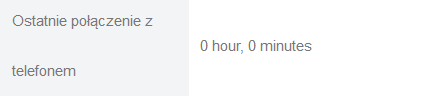
Jeśli czas jest inny np. 0 hour, 39 minutes, można wywołać internet który np. jest w trybie uśpienia poprzez przejście na Panel Online, uruchomienie np. Lokalizacji i przejście na Pulpit sprawdzając czy czas zmienił się nam na 0 hour, 0 minutes. Jeśli tak się stało możemy dodać zdarzenie. Jeśli czas jest taki sam lub wyższy na telefonie został wyłączony internet i należy poczekać, aż czas sam się zmieni na 0 hour, 0 minutes po ponownym włączeniu internetu poprzez użytkownika telefonu.
7. Należy pamiętać gdy dodamy zdarzenie nagrania otoczenia na konkretną godzinę np. 21 stycznia godzina 18:44 , a w tym czasie urządzenia będzie wykorzystywało inna aplikacje która korzysta z mikrofonu ( patrz pkt 1. ) nagranie nie uruchomi się.
8. Proszę pamiętać, że nagrywanie otoczenia w telefonie działa na zasadzie włączenia dyktafonu. Proszę do tego podchodzić racjonalnie ponieważ ustawiając sobie taki spis jak z zdjęciu poniżej nagrywanie w wielu przypadkach skończy się niepowodzeniem. To tak jakby Państwo włączyli sobie DYKTAFON na cały dzień w telefonie i chcieli korzystać z telefonu normalnie – połączeń, nagrywania filmów, rozmów na messenger itd. Po prostu jest to nie możliwe, więc proszę przemyśleć jakie godziny mają być nagrywane, a nie ustawić nagrywanie na cały dzień. Może to zawiesić aplikacje i będzie trzeba wyłączyć i włączyć telefon.
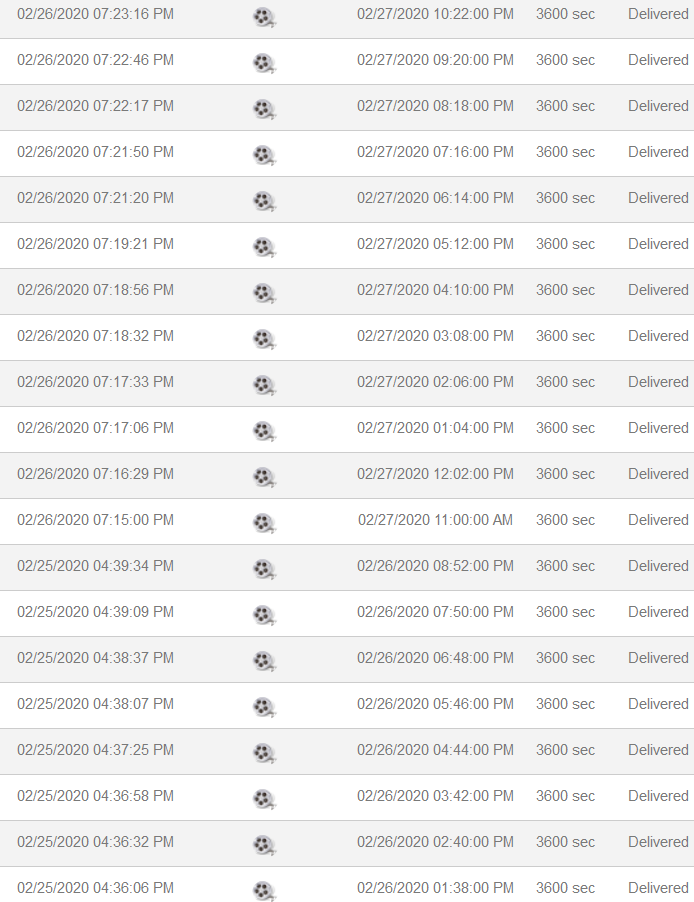
UWAGA!! W czasie gdy nagranie otoczenia jest uruchomione np. przez 3600 sekund ( 1 godzina ) wszystkie rozmowy telefoniczne przerwą nagranie. Więc zalecamy ustawiać krótsze czasy nagrań.
NACIŚNIJ TEN LINK – ABY ZOBACZYĆ FILM PRZEDSTAWIAJĄCY JAK PRAWIDŁOWO USTAWIĆ NAGRYWANIE OTOCZNIA
9. FUNKCJA ,,PANEL ONLINE ” W PROGRAMIE : SpyONE Premium/ All In One ⬇️
💻 Panel Online SpyOne
Panel Online działa we wszystkich systemach operacyjnych
oraz na każdej nowoczesnej przeglądarce internetowej.
Dla użytkowników systemu Android została zaprojektowana
specjalna aplikacja mobilna do obsługi konta SpyOne,
umożliwiająca szybki dostęp do danych i panelu bez konieczności logowania przez przeglądarkę.
📥 Pobierz aplikację bezpłatnie bezpośrednio z naszej strony:
👉
NACIŚNIJ LINK NA TELEFONIE, NA KTÓRY CHCESZ POBRAĆ APLIKACJĘ
Uwaga: jeśli przeglądarka zapyta o zgodę na pobranie pliku APK, wybierz opcję „Zezwól”
lub „Pobierz mimo ostrzeżenia” — aplikacja pochodzi z bezpiecznego źródła SpyOne Tech.
10. CZY JEST MOŻLIWOŚĆ ODZYSKANIA DANYCH Z PANELU PO ICH USUNIĘCIU? ⬇️
🛡️ Odzyskiwanie danych
Niestety, nie ma możliwości odzyskania usuniętych danych.
Panele SpyOne Basic, SpyOne Premium oraz
SpyOne All in One działają w oparciu o infrastrukturę
AWS Amazon, która nie oferuje funkcji przywracania danych
po ich trwałym usunięciu z serwera.
Rozwiązanie to zostało wprowadzone świadomie — zapewnia
najwyższy poziom bezpieczeństwa i prywatności,
ponieważ dane nie są archiwizowane ani przechowywane dłużej,
niż jest to niezbędne do prawidłowego działania usługi.
W trosce o bezpieczeństwo użytkowników, wszystkie informacje są automatycznie i nieodwracalnie usuwane po zakończeniu okresu licencji.
11. DLACZEGO WIADOMOŚCI NA MESSENGER, WHATSAAP SIĘ NIE WYŚWIETLAJĄ ? ⬇️
Messenger jak i WhatsApp wprowadził „dymki„, „powiadomienia”.
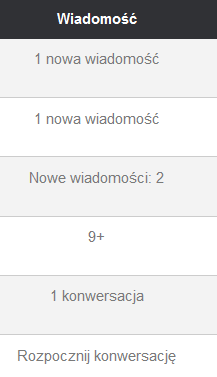
Są to przechwycone informacje ( powiadomienia ) z aplikacji Messenger / WhatsApp podczas gdy telefon jest zablokowany. Tekst z rozmowy jest powyżej lub poniżej tych informacji.
1 nowa wiadomość, Nowe wiadomości 2, 9+: jest to informacje, że ktoś wysłał x wiadomości.
Rozpocznij konwersacje – jest to informacja o tym, że właśnie rozpoczęto czat.
12. DLACZEGO GPS NIE DZIAŁA ? ⬇️
📍 Brak wskazywania lokalizacji – możliwe przyczyny i rozwiązania
Głównym powodem braku wskazywania lokalizacji jest
wyłączony moduł GPS w telefonie przez użytkownika
lub brak odpowiednich zezwoleń dla aplikacji.

Jeśli użytkownik samodzielnie wyłączył GPS — aplikacja nie może tego zmienić automatycznie.
Jednak jeśli problem dotyczy braku zezwoleń, można to łatwo naprawić, modyfikując ustawienia telefonu.
🔧 Co należy zrobić:
Przy najbliższej okazji należy wziąć telefon do ręki i zmienić ustawienia metod lokalizacji,
aby uniknąć podobnych sytuacji w przyszłości.
Ścieżka:
Ustawienia → Aplikacje → Karta SIM /
Telefon → Uprawnienia / Zezwolenia →
Lokalizacja →
Zawsze zezwalaj lub Zezwalaj podczas używania aplikacji
💡 Wskazówki (Tips)
- Częste korzystanie z telefonu umożliwia określenie przybliżonej pozycji za pomocą sygnału BTS,
co można sprawdzić w zakładce Lokalizacja.
Nie jest to tak dokładne jak GPS, ale stanowi alternatywę. - Aby poprawić dokładność i częstotliwość przesyłania danych GPS na serwer,
można zwiększyć częstotliwość aktualizacji.
Jak to zrobić:
Wejdź do Ustawień poprzez naciśnięcie przycisku
USTAWIENIA w Panelu,
a następnie znajdź sekcję odpowiedzialną za częstotliwość aktualizacji GPS.
Wartość podajemy w sekundach — np.
30 minut = 1800 sekund.
Pamiętaj: im mniejszy odstęp czasowy, tym szybciej rozładuje się bateria telefonu.

Po wpisaniu odpowiedniej wartości należy
zapisać zmiany przyciskiem znajdującym się na dole strony.
13. DLACZEGO SPYONE NIE NAGRYWA POŁĄCZEŃ LUB NIE SŁUCHAĆ JEDNEJ STRONY POŁĄCZENIA ? ⬇️
Ograniczenia dotyczące nagrywania połączeń w systemie Android
Firma Google wprowadza w systemie Android szereg zmian wynikających z regulacji Unii Europejskiej z 2019 roku.
Jedną z najważniejszych modyfikacji jest usunięcie możliwości nagrywania połączeń telefonicznych.
Oficjalny artykuł na ten temat znajduje się
TUTAJ.
Program SpyOne rejestruje połączenia wychodzące i przychodzące,
nagrywając obie strony rozmowy — we wszystkich telefonach obsługujących tę funkcję.
- W niektórych modelach telefonów z systemem Android możliwość nagrywania rozmów jest ograniczona
(nagrywany jest tylko głos właściciela telefonu) lub całkowicie niedostępna.
Dotyczy to m.in. modeli: Samsung S8, S8+, A20, A21, A30, A31, A40, A41, A50, A51, A70, A71, A80, A81
oraz innych z serii A i M (M13, M21, M31) modeli FE, a także wielu modeli Xiaomi, MOTOROLA
w których producent zablokował możliwość nagrywania dwustronnego w oprogramowaniu przeznaczonym na rynek europejski. - Ograniczenia te wynikają z czynników sprzętowych oraz przepisów prawnych.
Więcej informacji na temat nagrywania połączeń można znaleźć w poniższych źródłach:
Ważne: Wszystkie powyższe informacje są dostępne przed zakupem programu na naszych stronach internetowych,
jak również na ogólnodostępnych portalach branżowych w sieci.
14. NA MOIM KONCIE NAGLE WSZYSTKIE POŁĄCZENIA ZMIENIŁY SIĘ NA - " Unknow " . DLACZEGO?⬇️
📞 Połączenia wyświetlane jako „Unknown” (Android 10 )
Jeśli po aktualizacji telefonu połączenia zaczęły być oznaczane jako
„Unknown”, przyczyną jest zmiana
systemu operacyjnego na Android 10.
W tej wersji systemu Google wprowadził wiele modyfikacji dotyczących prywatności i dostępu aplikacji,
przez co niektóre funkcje mogą przestać działać prawidłowo.
W takim przypadku należy przeinstalować program na nowo.
Po ponownej instalacji wszystkie funkcje powinny wrócić do normy.
Uwaga: problem dotyczy wyłącznie użytkowników, którzy instalowali program
przed rokiem 2020.
🔧 Aby odblokować informacje o połączeniach:
W telefonie należy wprowadzić poniższe zmiany:
Ustawienia → Aplikacje →
Karta SIM lub
Telefon (ten jaśniejszy) →
Zezwolenia / Uprawnienia →
Kontakty → Zawsze zezwalaj
Po wykonaniu tych kroków aplikacja odzyska dostęp do danych o połączeniach,
a wpisy w panelu przestaną być oznaczane jako „Unknown”.
15. JAK ODINSTALOWAĆ APLIKACJE SPYONE Z URZĄDZENIA ? ⬇️
🧹 Odinstalowanie aplikacji SpyOne – instrukcja krok po kroku
W zależności od linku, z którego pobrano aplikację, należy wykonać odpowiednie czynności opisane poniżej.
📱 W przypadku pobrania aplikacji z linku: 11111.pl/k
- Ustawienia → Aplikacje (Wszystkie aplikacje) → Karta SIM → Odinstaluj
- Ustawienia → Aplikacje → (Wszystkie aplikacje) → Sklep Google Play → Pamięć domyślna → Wyczyść dane ( pamięć podręczna nie usuwa danych z telefonu )
- Jeśli podczas wejścia w aplikację Karta SIM pojawi się komunikat o utracie danych — prosimy wpisać hasło do konta SpyOne.
📞 W przypadku pobrania aplikacji z linku: 11111.pl/12
- Ustawienia → Aplikacje (Wszystkie aplikacje) → Telefon (ten jaśniejszy) → Odinstaluj
- Ustawienia → Aplikacje (Wszystkie aplikacje) → Sklep Google Play → Pamięć domyślna → Wyczyść dane ( pamięć podręczna nie usuwa danych z telefonu )
16. JAK ZGRAĆ DANE Z PANELU SPYONE ⬇️
🗄️ Przechowywanie i pobieranie danych z panelu SpyOne
Proszę pamiętać, że wszystkie zebrane dane aktywnych kont są przechowywane przez 90 dni.
Po tym czasie zostaną automatycznie usunięte z serwera.
Dlatego zaleca się regularne zgrywanie danych na komputer lub inny nośnik,
ponieważ nie będzie możliwości ich późniejszego odzyskania.
W przypadku zablokowania konta oraz
nieopłacenia subskrypcji przez 3 dni,
wszystkie dane zostaną usunięte trwale.
Aby uniknąć utraty informacji, należy wcześniej zapisać dane z panelu
na komputerze lub nośniku USB.
💾 Jak pobrać dane z panelu:
Informacje tekstowe można pobrać jednym kliknięciem w zakładce
Zarządzaj danymi – Pobierze dane – hasło do pliku zostanie wysłane na e-mail ( proszę sprawdzić spam ).
Uwaga: ta funkcja nie jest dostępna dla licencji 2-dniowej —
w takim przypadku dane należy kopiować ręcznie lub wykonać zrzut ekranu.
Pliki dźwiękowe oraz zdjęcia należy zgrywać pojedynczo.
Serwery SpyOne nie służą do długotrwałego przechowywania danych —
jeśli zbierasz materiały dowodowe, pamiętaj, by zapisywać je na trwałych nośnikach
(komputer, pendrive, dysk zewnętrzny).
🖥️ Jak zgrać pliki (rozmowy i nagrania z otoczenia):
- Zaloguj się na swoje konto w panelu SpyOne przy użyciu przeglądarki Google Chrome.
- Przejdź do zakładki Pobierz przy wybranym nagraniu.
- Wybierz miejsce zapisu pliku na dysku i zatwierdź przyciskiem Zapisz.
Po zapisaniu plików możesz je odtworzyć na dowolnym urządzeniu
obsługującym format dźwiękowy .amr lub .mp3.
17. PANEL ONLINE NIE DZIAŁA - NIE ŁĄCZY SIĘ Z TELEFONEM. DLACZEGO ? ⬇️
🎙️ Brak możliwości połączenia z telefonem – mikrofon, kamera lub ekran zajęty
Jedną z przyczyn problemu z połączeniem może być aktualne
użycie mikrofonu lub kamery przez inną aplikację – ( rozmowa telefoniczna ),
bądź włączony ekran telefonu.
W czasie próby uruchomienia funkcji nasłuchu lub kamery,
może pojawić się komunikat jak poniżej:

Taki komunikat oznacza, że telefon znajduje się w trybie używania
(np. trwa rozmowa telefoniczna lub ekran jest aktywny).
W tym stanie system Android blokuje możliwość jednoczesnego użycia mikrofonu lub kamery przez inne aplikacje.
🔧 Jak rozwiązać problem:
Aby umożliwić łączenie się z telefonem w czasie, gdy mikrofon, kamera lub ekran są aktywne,
należy zainstalować specjalną poprawkę (patch).
📦 Pobierz i zainstaluj PATCH:
👉
Kliknij tutaj, aby pobrać PATCH z oficjalnej strony SpyOne
Po zainstalowaniu poprawki funkcje nasłuchu i kamery
będą działały również wtedy, gdy urządzenie będzie w trakcie użycia lub ekran pozostanie aktywny.
18. NIE WIDZĘ ZDJĘĆ NA MESSENGER, WHATSAPP I INNYCH KOMUNIKATORACH. DLACZEGO? ⬇️
🖼️ Zdjęcia z komunikatorów – WhatsApp, Messenger i inne
Aplikacja SpyOne
nie przechwytuje wszystkich zdjęć
wysyłanych lub odbieranych w komunikatorach takich jak
WhatsApp, Messenger i inne.
Aby sprawdzić, jakie zdjęcia zostały wysłane lub odebrane przez te aplikacje,
należy przejść do poniższej opcji w panelu:

Pamięć urządzenia → Pictures —
następnie wybierz odpowiedni katalog ze zdjęciami.
Opcja ta jest dostępna wyłącznie w pakiecie
SpyOne All in One.
19. NAGRYWANIE POŁĄCZEŃ Z WHATSSAP, MESSENGER, VIBER I INNE⬇️
🔇 Połączenia VoIP – ograniczenia w nagrywaniu dźwięku
Ze względu na szyfrowanie połączeń VoIP w aplikacjach takich jak
Messenger, Viber, WhatsApp i innych komunikatorach,
które korzystają z własnych protokołów audio,
nie istnieje techniczna możliwość nagrywania dwukierunkowego połączenia
(obejmującego zarówno dźwięk nadawcy, jak i odbiorcy lub występuje bardzo rzadko ).

Aplikacja SpyOne rejestruje jedynie dźwięk z mikrofonu urządzenia, na którym jest zainstalowana.
Oznacza to, że nagrywany jest tylko głos użytkownika tego telefonu, a nie rozmówcy po drugiej stronie połączenia VoIP.
Ograniczenie to wynika z polityki prywatności i zabezpieczeń systemów Android oraz samych komunikatorów.
20. SOLUCJA INSTALACJI PATACH ANDROID 12 i wyżej ⬇️ ( Dodanie iPKO do zaufanych )
🧩 Instalacja Patcha – krok po kroku
Aby poprawnie zainstalować Patch umożliwiający działanie funkcji mikrofonu, kamery i nasłuchu, wykonaj poniższe czynności w podanej kolejności:
- Zainstaluj sterowniki USB (dla telefonów SAMSUNG) na komputerze,
korzystając z poniższego linku:
👉
STEROWNIKI DO POBRANIA
Po instalacji sterowników zrestartuj komputer. - Zainstaluj program PermissionTool na komputerze z linku:
👉
LINK DO POBRANIA
- Włącz debugowanie USB w telefonie kontrolowanym.
Można to zrobić w dowolnym momencie (np. dzień przed instalacją Patcha), aby podczas podłączenia telefonu do komputera opcja debugowania była już aktywna.
🎬
FILM – Naciśnij, aby zobaczyć jak to zrobić
🎥 Film przedstawiający instalację Patcha
(lepsza jakość filmu dostępna wkrótce):
👉
WŁĄCZ FILM
📘 Więcej informacji i szczegółowe instrukcje znajdziesz na stronie:
https://info.spyonetech.pl/patch/
21. KONTROLUJ WEWNĘTRZNĄ PAMIĘC URZĄDZENIA ⬇️
📵 Aplikacja nie nagrywa połączeń lub nie przesyła danych (pliki 6B)
Jeśli aplikacja nie nagrywa połączeń lub
nie przesyła wszystkich danych pomimo aktywnego połączenia z internetem,
przyczyną może być zapełniona pamięć telefonu.
Problem ten pojawia się zwykle, gdy zajętość pamięci wewnętrznej przekracza
80%.
W takim przypadku należy usunąć z urządzenia zbędne pliki,
takie jak zdjęcia, filmy, dokumenty czy pliki tymczasowe.

Jeśli pamięć urządzenia przekroczy 84% podczas użytkowania,
program może się zawiesić.
W takiej sytuacji, po zwolnieniu miejsca, należy
przeinstalować aplikację SpyOne, aby przywrócić jej pełną funkcjonalność.
Wskazówka: regularne czyszczenie pamięci telefonu (np. raz w tygodniu)
zapobiega problemom z działaniem aplikacji i poprawia stabilność całego systemu Android.
22. DLACZEGO PO AKTYWACJI USŁUGI JEST WŁĄCZONY OKRES TESTOWY NA 2 DNI ? ⬇️
🎁 Dodatkowe dni licencji SpyOne All in One
Do każdej licencji SpyOne Basic oraz SpyOne Premium
(na okres 15, 30, 90, 182 lub 365 dni)
dodajemy dodatkowe 2 dni gratis w pełnej wersji
SpyOne All in One.
W tym czasie użytkownicy mają dostęp do wszystkich funkcji dostępnych
w wersji All in One, takich jak nasłuch otoczenia, nagrywanie rozmów,
podgląd na żywo czy rozszerzona lokalizacja GPS.
Pełna licencja aktywuje się automatycznie w trakcie korzystania z aplikacji.

Po upływie około 24 godzin od rozpoczęcia okresu testowego
opcje All in One w programie SpyOne Basic i SpyOne Premium staną się niedostępne.
Można je jednak dokupić w dowolnym momencie trwania licencji.
Wskazówka: w razie potrzeby rozszerzenia funkcjonalności,
wystarczy zalogować się do panelu i wybrać opcję
„Przedłuż licencję lub zadzwonić do nas i dowiedzieć się jak to zrobić”.
23. WSZYSTKIE REJESTRY PODLEGAJĄ USUNIĘCIU PO UPŁYWIE DZIEWIĘĆDZIESIĘCIU 90 DNI - CO TO OZNACZA ? ⬇️
🗄️ Przechowywanie i pobieranie danych z panelu SpyOne
Proszę pamiętać, że wszystkie zebrane dane aktywnych kont są przechowywane przez 90 dni.
Po tym czasie zostaną automatycznie usunięte z serwera.
Dlatego zaleca się regularne zgrywanie danych na komputer lub inny nośnik,
ponieważ nie będzie możliwości ich późniejszego odzyskania.
W przypadku zablokowania konta oraz
nieopłacenia subskrypcji przez 3 dni,
wszystkie dane zostaną usunięte trwale.
Aby uniknąć utraty informacji, należy wcześniej zapisać dane z panelu
na komputerze lub nośniku USB.
💾 Jak pobrać dane z panelu:
Informacje tekstowe można pobrać jednym kliknięciem w zakładce
Zarządzaj danymi – Pobierze dane – hasło do pliku zostanie wysłane na e-mail ( proszę sprawdzić spam ).
Uwaga: ta funkcja nie jest dostępna dla licencji 2-dniowej —
w takim przypadku dane należy kopiować ręcznie lub wykonać zrzut ekranu.
Pliki dźwiękowe oraz zdjęcia należy zgrywać pojedynczo.
Serwery SpyOne nie służą do długotrwałego przechowywania danych —
jeśli zbierasz materiały dowodowe, pamiętaj, by zapisywać je na trwałych nośnikach
(komputer, pendrive, dysk zewnętrzny).
🖥️ Jak zgrać pliki (rozmowy i nagrania z otoczenia):
- Zaloguj się na swoje konto w panelu SpyOne przy użyciu przeglądarki Google Chrome.
- Przejdź do zakładki Pobierz przy wybranym nagraniu.
- Wybierz miejsce zapisu pliku na dysku i zatwierdź przyciskiem Zapisz.
Po zapisaniu plików możesz je odtworzyć na dowolnym urządzeniu
obsługującym format dźwiękowy .amr lub .mp3.
24. JAK PRZEDŁUŻYĆ LICENCJĘ. KIEDY OTRZYMAM KLUCZ LICENCJI ? ⬇️
🕒 Czas działania i zasady aktywacji licencji SpyOne
Poniżej przedstawiono czas trwania i warunki aktywacji poszczególnych licencji:
- 2 dni – licencja aktywna przez cały okres użytkowania konta.
(Opcja pobierania danych niedostępna.) - 15 dni – licencja aktywna przez cały okres użytkowania konta.
- 30 dni – licencja aktywna przez cały okres użytkowania konta.
- 90 dni – licencja aktywna przez cały okres użytkowania konta.
- 182 dni – licencja aktywna przez cały okres użytkowania konta.
- 365 dni – licencja aktywna przez cały okres użytkowania konta.
💡 Ważne informacje o czasie trwania licencji
Po wykupieniu licencji do konta zostanie automatycznie dodany czas,
na który użytkownik się zdecydował.
Czasu nie można zatrzymać, anulować ani wstrzymać.
W przypadku gdy telefon, na którym aktywowano licencję, zostanie
zmieniony, zagubiony lub uszkodzony,
licencja nadal pozostaje aktywna i przypisana do konta użytkownika.
Dostęp do panelu SpyOne pozostaje niezmienny przez cały okres obowiązywania licencji.
W takiej sytuacji aplikację można ponownie zainstalować
na innym urządzeniu i przenieść aktywną licencję na nowy telefon.
W tym celu prosimy o kontakt z działem wsparcia:
📧 pomoc@spyonetech.pl
📦 Godziny dodawania licencji / wysyłki kluczy
🗓️ Poniedziałek – Piątek: 8:00 – 20:00
🗓️ Sobota – Niedziela: 11:00 – 18:00
Czas przedłużenia licencji w powyższych godzinach
wynosi maksymalnie do 24h od momentu zaksięgowania wpłaty.
Zazwyczaj nie przekracza 180 minut od otrzymania płatności.
⚠️ Zasady realizacji licencji
- Nie ma możliwości umawiania się na dodanie licencji bez wcześniejszej wpłaty.
- Nie ma możliwości ustalania dokładnej godziny aktywacji licencji.
- Licencje nie są dodawane na podstawie samego potwierdzenia wpłaty.
- W przypadku dokonania płatności poza godzinami pracy,
licencja zostanie dodana lub klucz wysłany w kolejnym dniu roboczym. - Po otrzymaniu potwierdzenia dodania licencji należy
wylogować się
z konta i zalogować ponownie.
25. CO SIĘ STANIE JEŚLI LICENCJA ZAKOŃCZY SIĘ ? ⬇️
📅 Wygaśnięcie licencji i przechowywanie danych
Proszę pamiętać, że w przypadku wygaśnięcia licencji
wszystkie zebrane dane zostaną zablokowane na serwerze
i nie będzie do nich dostępu.
Aby je odblokować, należy przedłużyć subskrypcję.
W przypadku zablokowania konta oraz
braku opłacenia subskrypcji przez 3 dni,
wszystkie dane zostaną usunięte trwale z serwera.
Proces ten jest nieodwracalny i nie ma możliwości ich przywrócenia.
Regularne pobieranie danych z panelu to najlepszy sposób, aby zachować ważne informacje.
26. CHCIAŁBYM PRZENIEŚĆ LICENCJE NA INNY TELEFON. CO NALEŻY ZROBIĆ ABY PRZENIEŚĆ LICENCJE ? ⬇️
📲 Przeniesienie programu na inny telefon
Jeśli chcą Państwo przenieść program SpyOne na nowe urządzenie,
prosimy skorzystać z instrukcji instalacji dostępnej na stronie:
https://instrukcja.spyonetech.pl
Hasło do strony: alfa
Podczas ponownej instalacji należy wykonać wszystkie kroki zgodnie z filmem instruktażowym,
jednak w ostatnim kroku wybrać opcję:
👉 JESTEM JUŻ ZAREJESTROWANYM UŻYTKOWNIKIEM
Następnie należy wpisać obecne dane logowania do panelu użytkownika.
Po zakończeniu instalacji, w panelu pojawi się nowe urządzenie powiązane z Państwa kontem.
🔁 Zamów przeniesienie licencji
Aby przypisać istniejącą licencję do nowego telefonu,
prosimy złożyć zamówienie na przeniesienie instalacji pod poniższym linkiem:
Po dokonaniu zakupu przeniesienie licencji zostanie zrealizowane przez dział wsparcia technicznego.
27. SYSTEMOWE POWIADOMIENIA Z PANELU SPYONE ⬇️
ℹ️ Informacja o powiadomieniu dotyczącym pełnego dostępu do urządzenia
W panelu SpyOne mogą pojawić się różne komunikaty systemowe o treści:
„Telefon może wyświetlać Twój ekran i wykonywać działania na Twoim urządzeniu.
Aplikacje z ułatwieniami dostępu potrzebują tego typu dostępu, aby funkcjonować prawidłowo.”
„Sprawdzam aplikacje. Funkcja wykrywania zagrożeń w czasie rzeczywistym
w ramach Play Protect sprawdza aplikacje, aby chronić urządzenie i dane.”
I inne podobne komunikaty systemowe.
To ważne:
ten komunikat nie pojawia się na telefonie monitorowanym.
Nie jest to standardowe powiadomienie systemowe Androida
i nie wyświetla się w pasku powiadomień
ani jako alert widoczny dla użytkownika urządzenia.
Jest to wyłącznie informacja techniczna prezentowana w panelu SpyOne,
której celem jest potwierdzenie, że system Android nadał wymagany dostęp
„Ułatwienia dostępu” dla prawidłowego działania aplikacji.
- ✔ Telefon nie pokazuje tego komunikatu użytkownikowi
- ✔ To tylko status informacyjny w panelu SpyOne
- ✔ Nie wymaga żadnej reakcji i nie wpływa na działanie aplikacji
28. KUPIŁEM PAKIET STARTOWY - MOJA LICENCJANIE NIE PRZEDŁUŻŁYŁA SIĘ, DLACZEGO? ⬇️
❓ Kupiłem Pakiet Startowy SpyOne – dlaczego moja licencja się nie przedłużyła?
Zakup Pakietu Startowego SpyOne nie powoduje automatycznego przedłużenia aktywnej licencji.
Pakiet Startowy służy wyłącznie do:
-
✅ instalacji aplikacji na nowym telefonie
-
✅ ponownej instalacji aplikacji
-
✅ aktywacji na kolejnym urządzeniu
🔄 Jak przedłużyć licencję?
Licencję należy przedłużyć samodzielnie:
-
Bezpośrednio ze swojego panelu użytkownika
lub -
Korzystając z instrukcji, którą otrzymali Państwo po zakupie (wiadomość e-mail zawiera informacje dotyczące przedłużania).
Można również skorzystać bezpośrednio z linku:
💳 Zmiana Pakietu Startowego na pełną licencję
Istnieje możliwość zmiany Pakietu Startowego na zakup pełnej licencji aplikacji poprzez dokonanie dopłaty.
Wpłaty można dokonać:
-
Przelewem tradycyjnym:
Odbiorca: Marcin Gadaliński
Numer konta: 64 1140 2004 0000 3102 8417 3757 -
BLIK na telefon:
Numer telefonu: 737 650 650
Po dokonaniu wpłaty prosimy o kontakt na pomoc@spyonetech.pl w celu ręcznego przypisania licencji do konta.
29. FUNKCJA ALL IN ONE RECORD - JAK PRAWIDŁOWO Z NIEJ KORZYSTAĆ ⬇️
Funkcja All in One Record – nagrywanie aplikacji
Funkcja All in One Record umożliwia nagrywanie ekranu wybranych aplikacji zainstalowanych na telefonie.
Nagrywanie odbywa się wyłącznie dla aplikacji wskazanych ręcznie w Panelu użytkownika.
Jak działa nagrywanie aplikacji?
- W Panelu wybierasz aplikację, którą chcesz nagrywać (np. WhatsApp, Dialer, SMS).
- Po zaznaczeniu aplikacji:
- przy niej pojawia się status „UnMonitor”,
- oznacza to, że nagrywanie tej aplikacji jest aktywne.
- Od tego momentu:
- ekran aplikacji jest nagrywany wyłącznie wtedy, gdy użytkownik faktycznie z niej korzysta,
- nie jest to nagrywanie w tle „non stop”, lecz nagrywanie aktywności ekranu.
- Gotowe nagrania wideo pojawiają się:
- poniżej, w zakładce „Nagrania z aplikacji”
Co dokładnie jest nagrywane?
- widok ekranu aplikacji,
- czynności użytkownika w aplikacji,
- interakcje w czasie rzeczywistym (np. rozmowa, pisanie, przeglądanie).
- Nagrywanie odbywa się tylko w czasie aktywnego używania aplikacji przez użytkownika.
WAŻNE – OGRANICZENIA TECHNICZNE
Można zaznaczyć maksymalnie DWIE aplikacje jednocześnie.
Powody:
- funkcja działa w oparciu o nagrywanie ekranu w czasie rzeczywistym,
- jest to bardzo procesochłonne,
- znacząco obciąża procesor oraz pamięć RAM,
- zwiększa zużycie baterii.
Włączenie więcej niż dwóch aplikacji może spowodować:
- spowolnienie działania telefonu,
- niestabilność aplikacji,
- zawieszenie systemu Android.
W skrajnych przypadkach:
- konieczne będzie wyłączenie i ponowne włączenie telefonu,
- w celu przeładowania systemu i pamięci RAM.
Z tego powodu system blokuje możliwość aktywacji więcej niż dwóch aplikacji jednocześnie.
Podsumowanie
- All in One Record = nagrywanie ekranu wybranych aplikacji,
- aktywacja odbywa się ręcznie w Panelu,
- status „UnMonitor” = nagrywanie włączone,
- nagrania trafiają do zakładki „Nagrania z aplikacji”,
- maksymalnie 2 aplikacje ze względów bezpieczeństwa i stabilności systemu.
Chciałbyś usunąć konto i wszystkie dane z serwera SpyOne ? Zobacz jak to zrobić. ⬇️
🗑️ Usuwanie danych i konta z Panelu SpyOne
Zaloguj się do swojego Panelu SpyOne,
wpisując adres e-mail i hasło przypisane do konta.
UWAGA!
Ta funkcja działa wyłącznie w czasie aktywnej licencji.
📁 Usuwanie danych z konta
- Przejdź do zakładki Zarządzanie danymi.
- Wybierz opcję Usuń dane.
- Zaznacz pole Zaznacz wszystko.
- Naciśnij przycisk Usuń.
🧾 Usuwanie konta z systemu
- Przejdź do opcji Usuń konto.
- Zaznacz wymagane pole Usuń dane.
- Potwierdź usunięcie konta.
Usunięcie konta z Panelu jest czynnością nieodwracalną.
Po usunięciu konta nie będzie możliwości jego przywrócenia ani odzyskania danych.